Zoho CRM centralise l'ensemble de vos données clients et prospects. Chaque information saisie, importée ou collectée via formulaire génère des enregistrements qui alimentent vos processus métier.
L'outil devient le point d'entrée principal de votre écosystème, particulièrement si vous utilisez Zoho One avec l'ensemble des applications intégrées. La qualité ou la non-qualité des données en CRM se répercute directement dans toutes vos autres applications : facturation, marketing automation, analytics, et bien plus encore.
🧹 La gestion de la qualité des données transforme radicalement votre efficacité opérationnelle.
Trois enjeux majeurs reviennent régulièrement dans la gestion des données CRM et justifient une attention particulière.
Le premier concerne les données propres : format cohérent, champs obligatoires remplis, syntaxe correcte.
Le second enjeu est celui des doublons, véritable plaie des bases de données qui multiplie les erreurs et brouille la vision client.
Enfin, un nouvel enjeu réglementaire arrive avec Facture X (facturation électronique obligatoire en 2027), qui impose la présence de données structurées spécifiques comme le SIRET, le numéro de TVA et une adresse normalisée.
Pour relever ces défis, trois outils de Zoho CRM se révèlent particulièrement efficaces : Blueprint pour orchestrer la qualification qualité, les fonctions Deluge pour automatiser les contrôles et corrections, et les Client Scripts pour valider les données en temps réel côté utilisateur. Ces trois composants, déjà présentés dans des flash précédents, constituent la trousse à outils idéale pour maintenir une base de données irréprochable.Que vous soyez sur Zoho One avec l'ensemble des applications ou que vous intégriez d'autres outils externes, Zoho CRM a vocation à être votre base maître.
C'est le point d'entrée principal des données clients et prospects. Cette position centrale signifie que toute erreur, toute incohérence ou tout doublon dans le CRM se propagera inexorablement dans vos autres systèmes : vos factures via Zoho Books, vos campagnes via Zoho Campaigns, vos rapports via Zoho Analytics.
Cette réalité rend encore plus nécessaire l'implémentation de contrôles rigoureux dès la création des enregistrements.Une précision terminologique s'impose avant d'aller plus loin. Le module qui apparaît souvent en français sous le nom "Prospect" devrait être remplacé par "Lead". Deux raisons justifient ce choix :
Le mot "Lead" est universel : utilisé massivement dans le marketing numérique, il facilite la communication entre équipes commerciales et marketing. Avoir le même vocabulaire pour désigner les mêmes concepts évite les confusions et améliore la collaboration.
Le Lead a vocation à être converti : un Lead se transforme en Contact, Compte et Affaire. Cette conversion peut automatiquement déclencher un changement de statut du compte :
Si la conversion génère une première affaire → le statut du compte devient "Prospect"
Si cette affaire est gagnée → le compte devient automatiquement "Client"
Cas n°1 : L'email impersonnel
Vous lancez un emailing de masse. Votre modèle d'email contient "Bonjour {Prénom},". Résultat affiché : "Bonjour ," avec un blanc embarrassant à la place du prénom. Le modèle est pourtant correctement paramétré avec le champ de fusion prénom.
Le problème se situe dans l'enregistrement lui-même : le champ "Prénom" n'a jamais été rempli.
Cas n°2 : La civilité manquante
Même scénario avec la civilité. Votre email commence par "{Civilité} {Nom},". Sans civilité renseignée, votre message professionnel démarre par un vide gênant. Là encore, le modèle est correct, mais la donnée source est incomplète.
Cas n°3 : Le contrat mal généré
Plus critique encore : vous générez un contrat via Zoho Writer pour envoi et signature électronique. Les champs de fusion produisent des résultats aberrants avec des espaces vides, des informations manquantes. Un contrat envoyé dans cet état nuit gravement à votre crédibilité professionnelle.
La cause profonde : des données mal saisies
En creusant, on découvre que l'enregistrement initial présente des anomalies flagrantes :
Le champ "Nom" contient en même temps prénom et nom
Le champ "Prénom" est vide
La civilité n'a pas été sélectionnée (le petit carré vide devant le nom le confirme)
La qualification métier classique
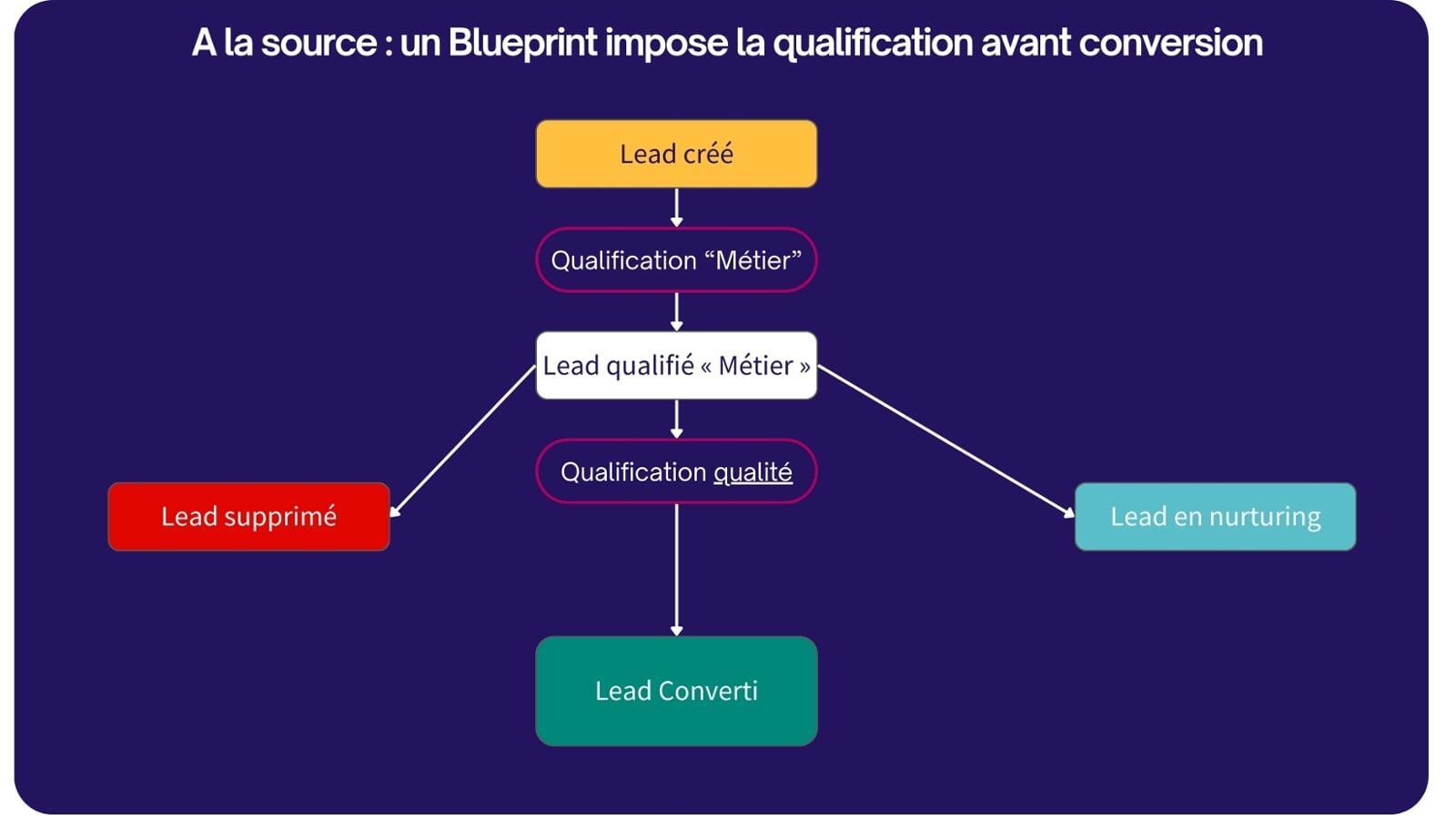
Blueprint sert traditionnellement à orchestrer la qualification métier des Leads. Vous définissez des critères : niveau de chiffre d'affaires minimum, secteur d'activité cible, taille d'entreprise, etc. En fonction de cette qualification, le Lead emprunte différents chemins :
Conversion vers Contact/Compte/Affaire pour les Leads qualifiés
Suppression pour ceux qui ne correspondent pas à votre cible
Nurturing pour ceux qui nécessitent une maturation (communication régulière automatisée)
L'étape finale : la qualification qualité
L'approche recommandée consiste à ajouter une étape de qualification qualité juste avant la conversion. Pourquoi en toute fin ? Pour ne pas imposer de contraintes trop fortes aux équipes pendant la phase de qualification métier. À ce stade préliminaire, une information manquante n'est pas bloquante.
En revanche, avant la conversion, il devient impératif de garantir que toutes les données essentielles sont présentes et correctement formatées. Cette ultime étape de contrôle qualité valide :
La présence des champs obligatoires (civilité, prénom, nom)
La syntaxe correcte des données (majuscules, minuscules, prénoms composés)
L'unicité (pas de doublon via le SIRET)
La cohérence globale de l'enregistrement
Faire entrer tous les Leads dans Blueprint
Le principe est simple : tout Lead doit parcourir le Blueprint de qualification qualité. Pour garantir cela, on définit un statut d'entrée unique : "Identifié".
Trois sources principales de Leads, trois façons d'assurer le statut "Identifié" :
1. Saisie manuelle : Le statut par défaut des nouveaux Leads est paramétré à "Identifié". Tout Lead créé manuellement entre automatiquement dans le Blueprint.
2. Import de fichier : Dans votre fichier d'import, vous ajoutez une colonne "Statut" avec la valeur "Identifié" pour toutes les lignes. Tous les Leads importés entrent dans le Blueprint.
3. Formulaire web : Dans Zoho Forms (ou tout autre formulaire), vous ajoutez un champ masqué "Statut du Lead" pré-rempli avec "Identifié". Les visiteurs ne voient pas ce champ, mais la donnée remonte automatiquement dans le CRM, déclenchant l'entrée dans le Blueprint.
Bloquer la conversion directe
Un utilisateur pressé pourrait être tenté de cliquer directement sur le bouton "Convertir" disponible dans l'interface standard, court-circuitant ainsi tout le processus de qualification. Pour empêcher cela, on retire l'autorisation de conversion dans les paramètres de profil utilisateur :
Décocher "Convertir"
Décocher "Convertir en masse"
Contrôle n°1 : La civilité obligatoire
Zoho CRM ne permet pas nativement de rendre le champ "Civilité" obligatoire. Pour contourner cette limitation, on utilise une règle de validation qui exécute une fonction Deluge.
Paramétrage : Configuration → Lead → Règles de validation → Créer une règle qui vérifie la présence de la civilité.
Fonctionnement : Si la civilité n'est pas renseignée, un message d'erreur bloque l'enregistrement : "Il est nécessaire de renseigner la civilité". L'utilisateur doit obligatoirement sélectionner une option dans le menu déroulant (M., Mme, Dr, Me, etc.) avant de pouvoir continuer.
Contrôle n°2 : Le statut du Lead verrouillé
Un utilisateur pressé pourrait être tenté de changer manuellement le statut du Lead pour "gagner du temps" et passer directement à "Qualifié". Cette tentative de court-circuit doit être bloquée.
Solution : Une fonction de validation empêche tout changement de statut qui ne respecte pas la progression du Blueprint. Si l'utilisateur tente de modifier le statut manuellement, le système refuse l'opération. La seule façon d'avancer : suivre les étapes du Blueprint dans l'ordre défini.Contrôle n°3 : La correction automatique de syntaxe
Les erreurs de syntaxe sont fréquentes : noms en minuscules, prénoms composés sans majuscule au second prénom, espaces mal placés. Une fonction Deluge déclenchée par le Blueprint corrige automatiquement ces erreurs.
Exemples de corrections :
"jean-françois" → "Jean-François"
"DUPONT" → "Dupont"
"marie claire" → "Marie Claire"
Règles appliquées :
Prénom : première lettre en majuscule, reste en minuscules, gestion des prénoms composés
Nom : première lettre en majuscule, reste en minuscules
Cette correction automatique garantit une homogénéité de présentation dans tous vos documents et communications, sans solliciter l'utilisateur.
Contrôle n°4 : L'unicité par SIRET et la prévention des doublons
C'est le contrôle le plus stratégique, avec une double utilité immédiate et future.Problématique des doublons de compte : Lors de la conversion d'un Lead, le système crée un Compte. Si ce compte existe déjà dans la base avec une orthographe légèrement différente ("tranZition SAS" vs "SAS tranZition" vs "tranZition"), on se retrouve avec des doublons. Cela fragmente l'historique client, multiplie les erreurs et nuit à la vision 360°.
Solution : le champ SIRET unique : Utiliser le nom de société comme identifiant unique est risqué (variations orthographiques, ordre des mots, abréviations). Le SIRET, en revanche, est universel et unique. Une société ou un établissement n'a qu'un seul SIRET.
Implémentation :
Créer un champ "SIRET" dans le module Lead
Cocher "Champ unique" dans les paramètres
Utiliser une fonction Deluge qui interroge l'API Data.gouv.fr pour récupérer automatiquement le SIRET à partir du nom et de la ville de l'entreprise
Résultat lors de la conversion :
Si le SIRET n'existe pas dans la base → création d'un nouveau Compte
Si le SIRET existe déjà → rattachement du nouveau Contact au Compte existant, sans créer de doublon
L'Affaire créée est correctement associée au bon Compte et au bon Contact
Bénéfice pour Facture X (2027)
La facturation électronique obligatoire (Facture X) impose la présence de données spécifiques dans les factures : SIRET, numéro de TVA, adresse normalisée. En récupérant systématiquement ces informations via Data.gouv.fr dès la création du Lead, vous vous mettez en conformité par anticipation. Votre base maître CRM alimentera automatiquement Zoho Books (ou votre outil de facturation) avec des données conformes aux exigences réglementaires.Je crée un nouveau Lead manuellement. Je tente d'enregistrer sans remplir la civilité. Blocage immédiat : "Il est nécessaire de renseigner la civilité". Impossible de continuer.
Je sélectionne "M." et je saisis volontairement le prénom n'importe comment : "jean-FRAnçois" avec des majuscules aléatoires. Je veux gagner du temps, alors je tente de changer le statut directement à "Qualifié". Refus du système : "Vous devez obligatoirement être en statut Identifié".
Je reviens au statut correct. Le bouton Blueprint apparaît : "Qualification". Je remplis les champs demandés : nom de la société ("tranZition"), ville ("Paris"), etc. Tant que les champs obligatoires ne sont pas tous remplis, je ne peux pas passer à l'étape suivante.
J'enregistre. La fonction Deluge s'exécute : le prénom mal saisi est automatiquement corrigé en "Jean-François". Simultanément, le système interroge Data.gouv.fr et affiche le SIRET de l'entreprise tranZition située à Paris. Message de confirmation : "Succès, données mises à jour".
Je passe à l'étape suivante : "Convertir". Le système me confirme la création :
✅ Contact créé
✅ Compte créé
✅ Affaire créée
Second Lead de la même personne
Nouveau scénario : je reçois via un formulaire web un second Lead de Jean-François, la même personne. Cette fois, il a correctement saisi son prénom, mais a utilisé son email personnel (alors que le premier Lead contenait son email professionnel @tranZition.fr).
Je lance la conversion. Le système récupère le SIRET (identique), lance le processus. Résultat :
Contact : un seul contact existe. Le système a identifié qu'il s'agissait de la même personne (même prénom, même nom, même société). L'email professionnel a été conservé, l'email personnel ignoré. Pas de doublon.
Compte : toujours un seul compte "tranZition". Le SIRET unique a empêché la création d'un second compte.
Affaire : une nouvelle affaire a été créée, correctement rattachée au Contact et au Compte existants.
Le champ "Doublon?" pour les Contacts
Comment le système a-t-il détecté que c'était la même personne ? Grâce à un champ unique caché que nous appelons "Doublon?". Ce champ concatène :
Prénom
Nom
Nom de la société
Le principe des champs uniques
Dans les paramètres de champ, Zoho CRM permet de cocher "Ne pas autoriser les valeurs dupliquées". Cette option transforme le champ en identifiant unique : deux enregistrements ne peuvent pas avoir la même valeur pour ce champ.
Champs recommandés en unique :
SIRET pour les Comptes
Prénom + Nom + Entreprise pour les Contacts (via concaténation)
La concaténation : contourner les limitations
Zoho CRM propose un type de champ "Formule" qui permet théoriquement de concaténer des champs. Problème : ce champ n'est pas mappable lors de la conversion Lead → Contact. On ne peut pas l'utiliser directement.
Solution de contournement : créer un champ texte standard et utiliser une fonction Deluge qui :
Récupère les valeurs de Prénom, Nom et Société
Les concatène en une seule chaîne : "Jean-François_Dupont_tranZition"
Remplit automatiquement le champ unique avec cette concaténation
La fonctionnalité native de fusion
Votre base contient déjà des doublons ? Zoho CRM propose une fonctionnalité de recherche et fusion :
Menu : Module Comptes (ou Contacts) → "Rechercher et fusionner les doublons"
Fonctionnement :
Définir les critères de détection : nom de société, ville, code postal, etc.
Le système identifie les enregistrements correspondants
Proposition de fusion avec comparaison des champs
Important : lors de la fusion, vous choisissez les valeurs à conserver pour chaque champ divergent. Si l'adresse diffère entre deux enregistrements, vous sélectionnez la version correcte.
Fusion vs Suppression : règle d'or
JAMAIS supprimer un enregistrement en doublon. Toujours fusionner.
Pourquoi ? Parce que chaque enregistrement peut avoir des données rattachées :
Affaires/Opportunités
Contacts associés
Historique d'activités
Notes
Documents attachés
Si vous supprimez l'un des deux comptes, vous perdez tout ce qui était rattaché. La fusion, elle, regroupe toutes les informations des deux enregistrements dans un seul, conservant l'intégralité de l'historique.
Traitement en masse
Lorsqu'on lance la recherche de doublons sur l'ensemble de la base :
1. Fusion automatique : Le système fusionne automatiquement tous les enregistrements strictement identiques (tous les champs ont exactement les mêmes valeurs). Ce premier passage nettoie une partie significative des doublons.
2. Proposition manuelle : Le système liste ensuite tous les enregistrements ayant un identifiant en commun (nom de société, par exemple) mais avec des différences sur d'autres champs. Vous traitez alors ces doublons un par un, en choisissant les valeurs à conserver.
Cette approche combine efficacité (automatisation pour les cas simples) et précision (validation manuelle pour les cas ambigus).L'échéance 2027: la facturation électronique devient obligatoire en France en 2027 (Facture X). Cette réglementation impose la présence de données structurées spécifiques dans chaque facture :
SIRET du client
Numéro de TVA intracommunautaire
Adresse exacte et normalisée
Forme juridique
Votre CRM comme source de conformité: si votre Zoho CRM est votre base maître et qu'il alimente Zoho Books (ou tout autre outil de facturation), la qualité des données en CRM devient un enjeu de conformité réglementaire.En récupérant systématiquement les informations via Data.gouv.fr (ou votre extension "Recherche Entreprise France"), vous garantissez que :
Les SIRET sont présents et valides
Les adresses sont normalisées
Les numéros de TVA sont corrects
La forme juridique est renseignée
Évoquée plusieurs fois dans la présentation, cette extension développée par tranZition automatise la récupération des données d'entreprise via l'API Data.gouv.fr.
Fonctionnement : Un bouton apparaît sur les fiches Lead et Compte. En un clic, une fenêtre de recherche s'ouvre, interroge Data.gouv.fr, présente les résultats. Vous sélectionnez l'entreprise correcte, choisissez les champs à mettre à jour (SIRET, adresse, forme juridique, code NAF, TVA), et validez. Toutes les informations remontent automatiquement dans le CRM.
Disponibilité : L'extension est en cours de validation pour publication sur la Marketplace Zoho. Le déploiement public est prévu pour janvier 2025. Elle a déjà été présentée dans un flash webinaire précédent.Au-delà des contrôles à l'entrée, il est recommandé de mettre en place des tableaux de bord de surveillance dans Zoho Analytics. Ces rapports, appelés "Sanity Checks", mettent en évidence les incohérences dans les données :
Contacts sans civilité
Comptes sans SIRET
Adresses incomplètes
Liens brisés entre modules
Doublons potentiels
Principe : L'objectif est d'avoir des rapports vides. Si un rapport affiche des données, cela signale un problème. Vous pouvez alors :
Corriger l'incohérence identifiée
Analyser la cause (erreur de saisie, bug, process manquant)
Mettre en place le correctif pour éviter la récurrence
Ce webinaire s'est concentré sur la prévention : garantir la qualité des données entrantes. Mais qu'en est-il des données déjà présentes dans votre CRM, potentiellement accumulées sur des années sans contrôle rigoureux ?
Bonne nouvelle : les mêmes logiques et principes peuvent s'appliquer au nettoyage de la base existante. Selon votre contexte (taille de la base, types d'incohérences, priorités métier), on peut :
Exécuter des fonctions Deluge en masse pour corriger la syntaxe
Lancer des processus de dédoublonnage complets
Récupérer en masse les SIRET manquants via Data.gouv.fr
Normaliser les adresses
Compléter les champs obligatoires
Prochains rendez-vous!
C'était le dernier flash de l'année ! Nous nous retrouverons le 29 janvier 2025 pour un nouveau webinaire consacré aux formulaires dans Zoho. Un sujet crucial car il existe de nombreux endroits où créer des formulaires dans l'écosystème Zoho, et nous débroussaillerons tout cela pour vous aider à choisir le bon outil selon vos besoins.
En attendant, toute l'équipe tranZition vous souhaite de très belles fêtes de fin d'année !
Vous souhaitez auditer la qualité de vos données CRM ? Mettre en place des contrôles automatiques ? Nettoyer votre base existante ? Parlons-en !
30 minutes d'analyse gratuites pour évaluer votre besoin