
SommaireZoho CRM ou Zoho Books : où créer son devis
- Zoho CRM ou Zoho Books : où créer son devis
- Ce qui se passe quand le client accepte
- Faire signer : deux chemins, et un seul est actif par défaut
- Brancher la signature : ce que l'écran de configuration propose vraiment
- Ce que vaut la signature obtenue
- Le détail que personne ne regarde, et qui décide de tout
- Les quatre niveaux d'identification, et lequel choisir
- Et si vous avez besoin du niveau qualifié
- Ce que vous conservez comme preuve
- Par où commencer
Un devis part, et il ne revient pas. Pas parce qu'il était mauvais : parce que le client devait l'imprimer, le signer, le scanner, le renvoyer. À chaque étape, une occasion de remettre à demain.
La signature électronique supprime ces étapes. Reste à savoir où fabriquer le devis, par où le faire passer, et ce que vaut la signature qu'on récupère.
Zoho CRM ou Zoho Books : où créer son devis
Les deux applications savent produire un devis. Le choix ne se fait pas sur les fonctionnalités, il se fait sur la nature du document.
Zoho CRM quand le devis est un acte commercial. Le commercial le rédige dans la foulée d'une opportunité qualifiée, rattaché à son contact, à son compte et à son pipeline. Il ne quitte pas son outil, et il n'a besoin d'aucun accès à la comptabilité.
Zoho Books quand le devis est un acte de gestion. Les articles et les tarifs viennent de votre inventaire, un acompte peut être demandé, et le devis accepté se transforme en facture dans la continuité.
Beaucoup d'entreprises font les deux, selon le type d'affaire. Ce n'est pas une incohérence, à condition de savoir quel document fait foi.
Ce qui se passe quand le client accepte
Dans Zoho Books, une préférence décide de la suite, et elle mérite qu'on s'y arrête :
- ne rien convertir automatiquement ;
- convertir le devis accepté en facture brouillon, que vous relisez avant envoi ;
- convertir et envoyer la facture au client dans la foulée.
Le troisième réglage est le plus tentant et le plus risqué. Une facture partie automatiquement est une facture qu'on n'a pas relue. Pour une activité récurrente aux montants stables, il fait gagner du temps. Pour du sur-mesure, la facture brouillon est le bon compromis.
Faire signer : deux chemins, et un seul est actif par défaut
C'est le point sur lequel presque toutes les explications disponibles se trompent, y compris celles des assistants conversationnels.
Zoho l'écrit noir sur blanc dans sa propre documentation : le client peut signer et accepter un devis depuis le portail client, ou via le lien de devis partagé avec lui.
Les deux existent. Ils ne se valent pas.
Le portail client oblige votre client à se connecter avec un identifiant et un mot de passe. Pour un client récurrent qui suit ses commandes et ses factures, c'est confortable. Pour une vente ponctuelle, c'est un mur : personne ne crée un compte pour signer un devis à 800 euros.
Le lien supprime cette contrainte. Le client reçoit une adresse, ouvre le devis, accepte, signe. Rien à créer, rien à retenir.
Et voici ce que personne ne dit : le lien n'est pas actif par défaut. Il faut aller cocher une case, dans Paramètres, Ventes, Devis, Préférences :
Autoriser les clients à accepter ou refuser les devis via des plateformes comme Whatsapp et un lien public
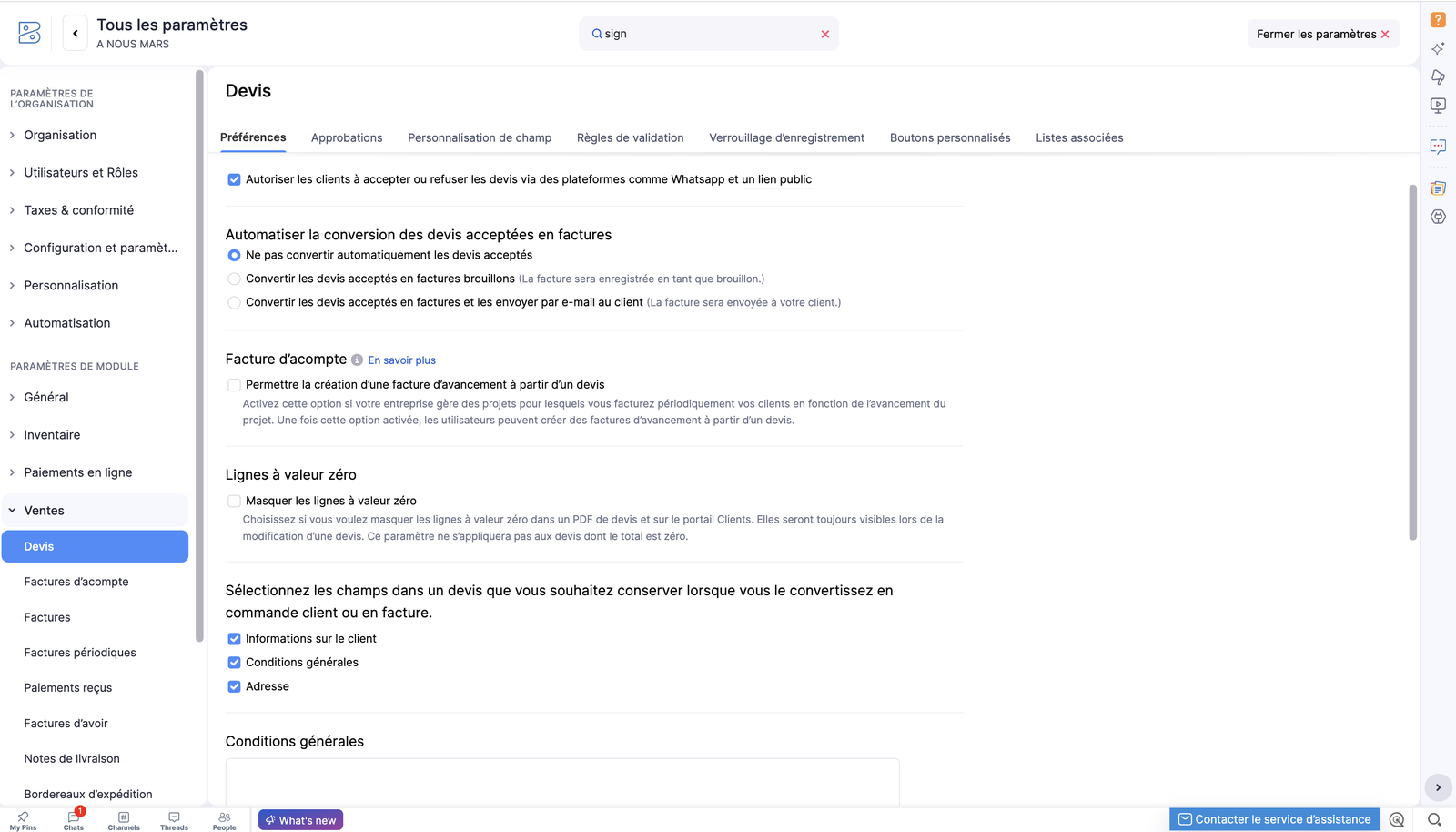
Tant qu'elle est décochée, vos clients passent par le portail, et vous vous demandez pourquoi vos devis mettent trois semaines à revenir.
Le libellé a changé récemment : ce réglage ne couvre plus seulement le lien, il couvre aussi l'envoi par des messageries comme WhatsApp. Selon votre clientèle, ce n'est pas un détail.
Brancher la signature : ce que l'écran de configuration propose vraiment
L'intégration entre Zoho Books et Zoho Sign se configure en une fois, depuis les paramètres d'intégration. L'écran offre plus que ce à quoi on s'attend.
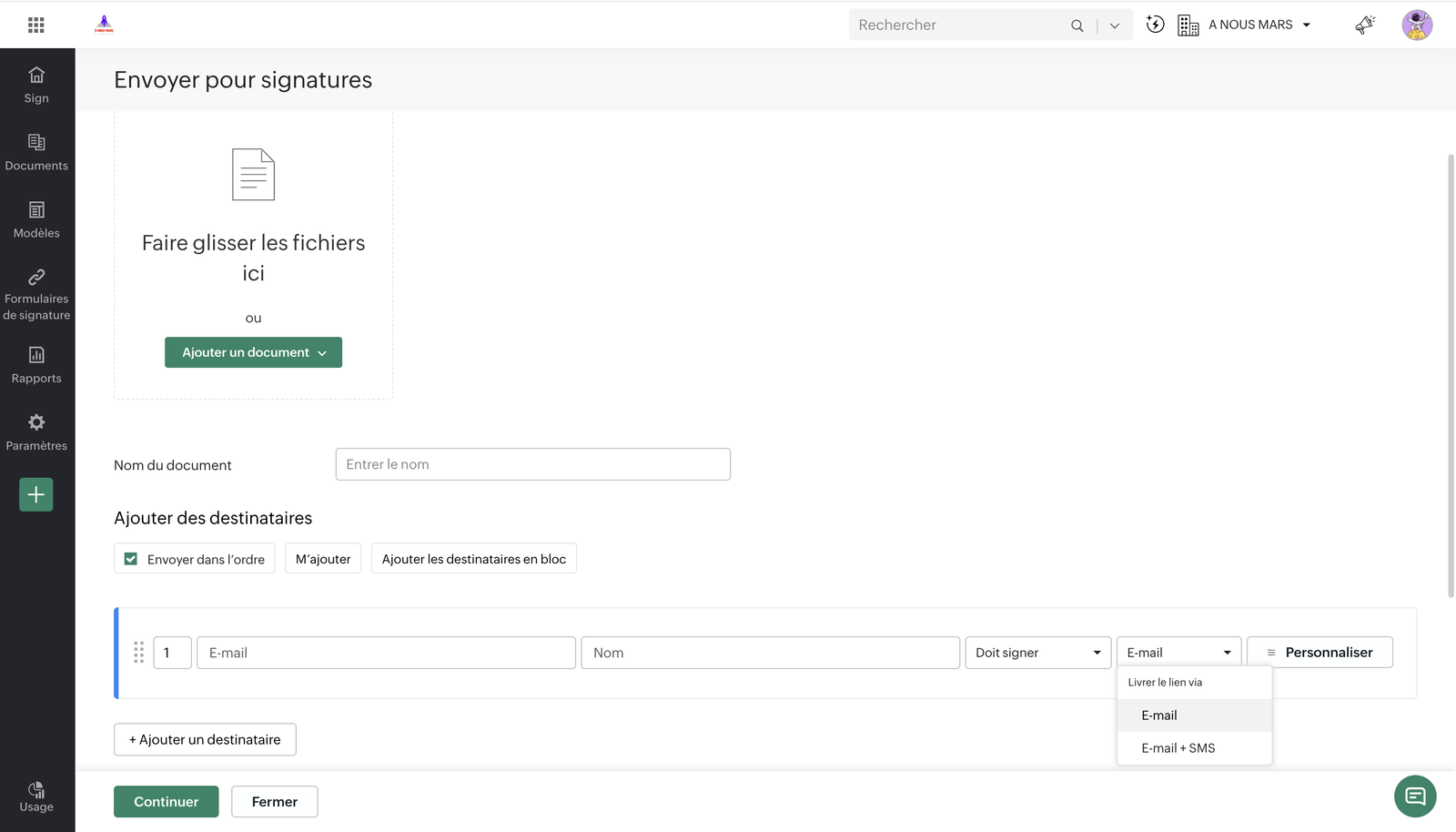
La signature est proposée sur trois documents : les factures, les factures d'avoir et les devis. Et sur les devis, deux cases distinctes, qui ne servent pas la même chose :
- Signature de l'utilisateur : quelqu'un de chez vous signe le devis avant qu'il ne parte. C'est la contre-signature du vendeur, et elle est très souvent oubliée. Un devis qui arrive déjà signé de votre côté n'attend plus qu'une chose, et ça se voit.
- Signature du client : votre client signe chaque fois qu'il accepte un devis.
Une préférence supplémentaire permet d'autoriser vos utilisateurs à ignorer la signature au cas par cas. Utile pour le devis de dépannage à 200 euros qu'on ne va pas faire signer, à condition de savoir que l'option existe et de décider si on la laisse ouverte.
Une limite à connaître avant de s'engager : seuls les utilisateurs de votre organisation Zoho Sign et vos clients peuvent signer les documents. Un tiers extérieur, un sous-traitant, un cosignataire, n'entre pas dans ce cadre sans y être rattaché.
Ce que vaut la signature obtenue
C'est la question qui bloque réellement les dirigeants, et celle à laquelle la documentation technique ne répond jamais.
Le règlement européen eIDAS distingue trois niveaux de signature électronique.
Simple. Un clic, une adresse mail. La signature est valable, mais en cas de contestation, c'est à vous de démontrer que la personne a bien signé.
Avancée. Le signataire est identifié de façon fiable, et toute modification du document après signature devient détectable.
Qualifiée. Le niveau maximal, avec un certificat délivré par un prestataire agréé. C'est le seul qui bénéficie d'une présomption de fiabilité : la charge de la preuve bascule sur celui qui conteste. En pratique, il est réservé aux actes sensibles, l'immobilier notamment.
Un devis commercial n'exige pas le niveau qualifié. C'est ce que la plupart des dirigeants ignorent quand ils repoussent le sujet.
Le détail que personne ne regarde, et qui décide de tout
Zoho Sign génère, pour chaque document signé, un certificat d'achèvement. Sur ce certificat, une ligne mérite votre attention :
Type d'authentification : Aucun
Sur un envoi standard, le signataire n'est identifié que par l'accès à sa boîte mail. Le certificat enregistre son adresse, son adresse IP, l'appareil utilisé et l'horodatage à la seconde. Ce sont des éléments de preuve réels. Mais rien ne prouve que la personne derrière la boîte mail était bien celle qu'on croit.
C'est exactement là que se joue la différence entre une signature simple et une signature avancée. Zoho Sign permet d'ajouter une authentification du signataire, et c'est ce réglage-là, pas la marque du logiciel, qui renforce la valeur probante.
Les quatre niveaux d'identification, et lequel choisir
Le réglage se trouve au moment de l'envoi, destinataire par destinataire, derrière le bouton « Personnaliser », section Authentification. Quatre choix :
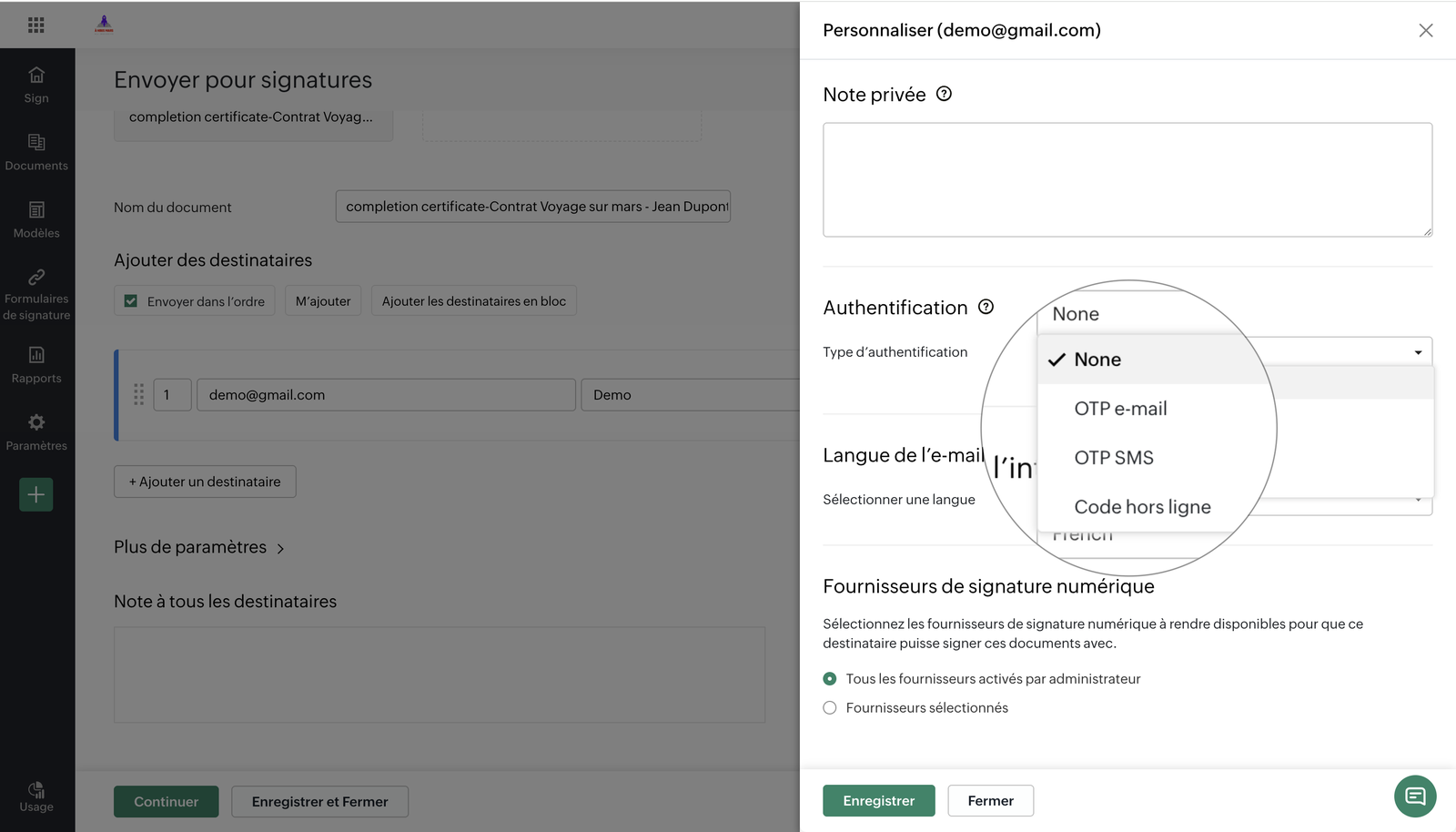
None. Aucune vérification. Celui qui a le lien signe. C'est le réglage par défaut.
OTP e-mail. Un code à usage unique envoyé par mail. Attention, c'est le piège de la liste : le lien de signature arrive déjà par mail. Quelqu'un qui a accès à la boîte a le lien ET le code. Le geste rassure, il n'ajoute presque rien.
OTP SMS. Un code envoyé sur le téléphone du signataire. Là, il y a un second canal, donc un vrai deuxième facteur. C'est le réglage à retenir dès qu'un devis engage sérieusement.
Code hors ligne. Un code que vous communiquez vous-même au signataire, par le canal de votre choix : au téléphone, en rendez-vous. C'est le plus solide quand vous connaissez la personne, au prix d'un échange de plus.
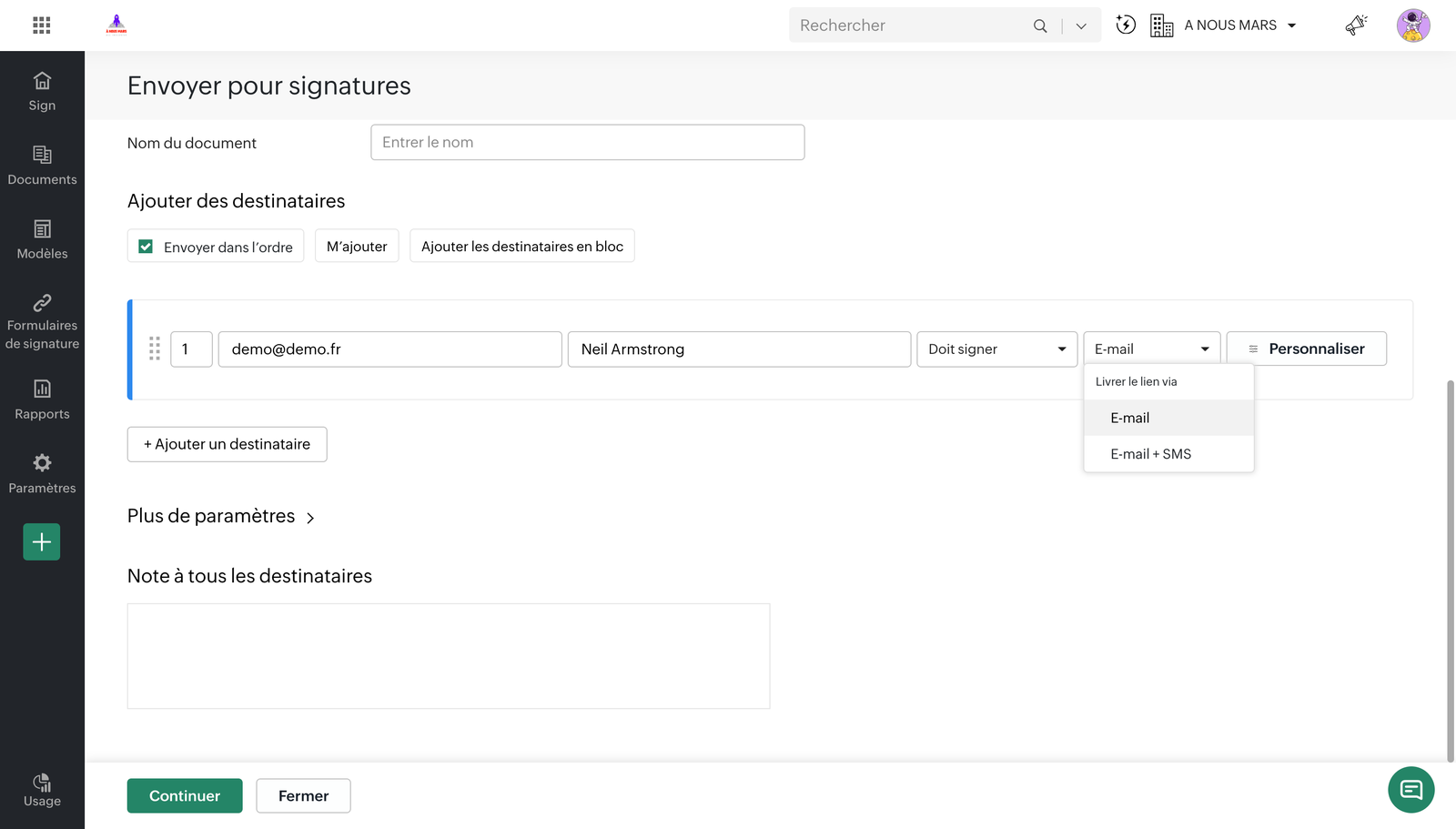
Une confusion à éviter, et elle est facile à faire. Le menu « Livrer le lien via : E-mail ou E-mail + SMS » dit par quel canal le lien arrive. Ce n'est pas l'authentification. Envoyer le lien par SMS n'identifie personne ; c'est le code à usage unique par SMS qui identifie.
Notre recommandation : aucune vérification pour un devis courant, code par SMS dès que le montant ou l'enjeu le justifie. Le réglage se décide devis par devis, ça ne coûte rien de l'adapter.
Et si vous avez besoin du niveau qualifié
Sur le même écran, deux crans plus bas, une section Fournisseurs de signature numérique permet de choisir, destinataire par destinataire, parmi les prestataires activés par l'administrateur. C'est par là qu'on accède à la signature qualifiée, celle qui renverse la charge de la preuve. Ce n'est pas dans Zoho Sign en standard, ça passe par un prestataire agréé, et ça se décide au cas par cas.
Ce qui précède décrit un cadre général. Un contrat à fort enjeu se fait relire par un professionnel du droit avant d'être signé, électroniquement ou non.
Ce que vous conservez comme preuve
Deux pièces, et elles ne servent pas la même chose.
Le document signé lui-même. Zoho Sign tamponne en haut de chaque page un identifiant unique, le Zoho Sign Document ID, qui suit le PDF partout. Et le fichier porte une signature numérique que n'importe quel lecteur de PDF sait vérifier, sans passer par Zoho. Ouvert dans un lecteur standard, le document affiche de lui-même qu'il est signé et propose d'en vérifier l'authenticité. C'est ce qui rend la preuve indépendante du fournisseur.
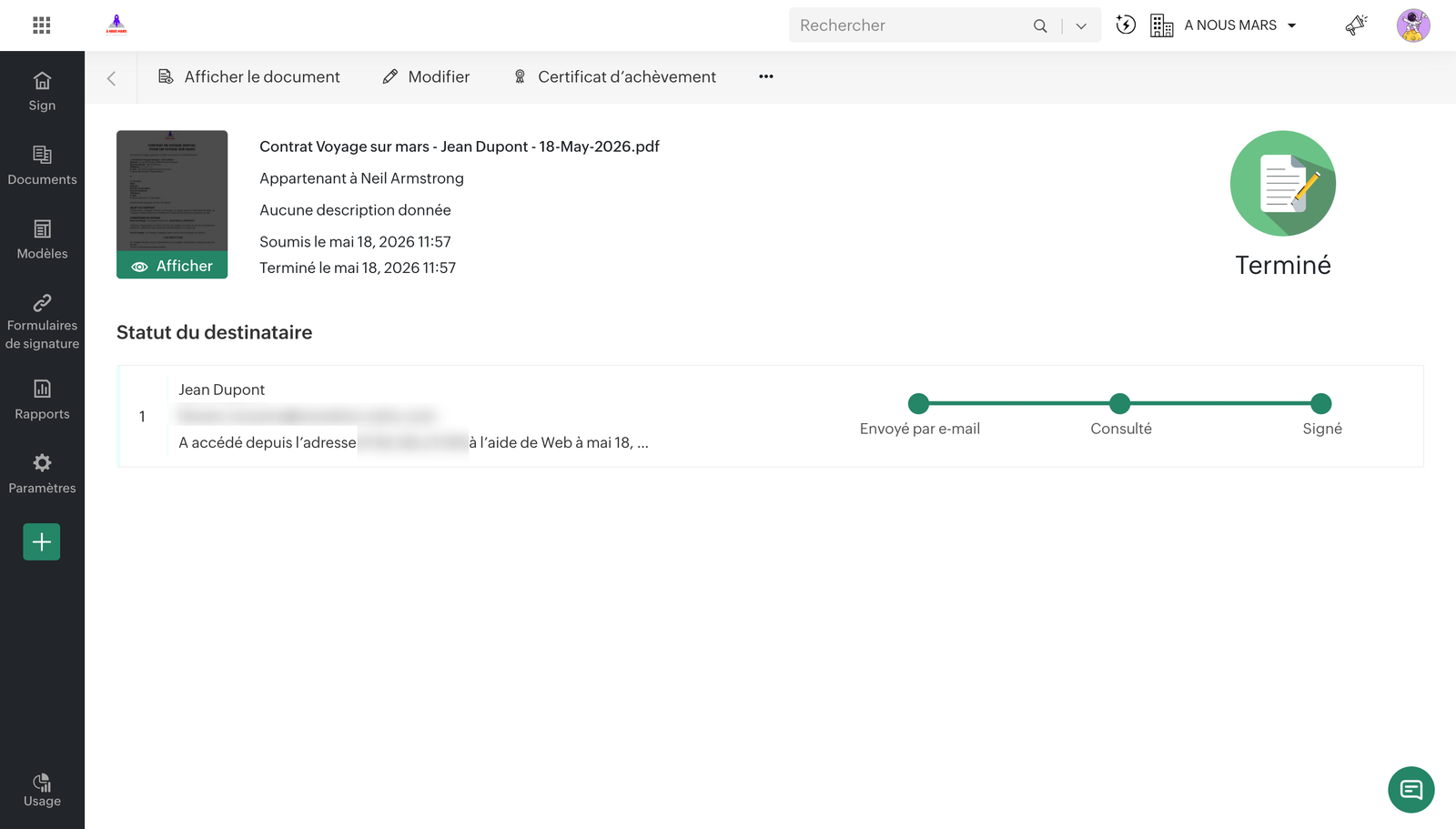
Le certificat d'achèvement, un document séparé qui se télécharge en un clic depuis la fiche du document. Petit piège : le bouton s'appelle « Certificat d'achèvement », le PDF obtenu s'intitule « Certificat de réussite ». C'est la même pièce. Elle contient :
- l'identifiant et le nom du document, l'organisation émettrice et l'expéditeur ;
- quatre horodatages à la seconde, avec fuseau horaire : envoi du mail, première visualisation, acceptation des conditions, signature ;
- l'adresse IP du signataire et le type d'appareil ;
- le type d'authentification employé ;
- le nombre de signataires, d'approbateurs et de témoins, et l'ordre de signature ;
- une mention légale rappelant le consentement du signataire à contracter par voie électronique, son droit d'obtenir une copie papier et celui de retirer son consentement.
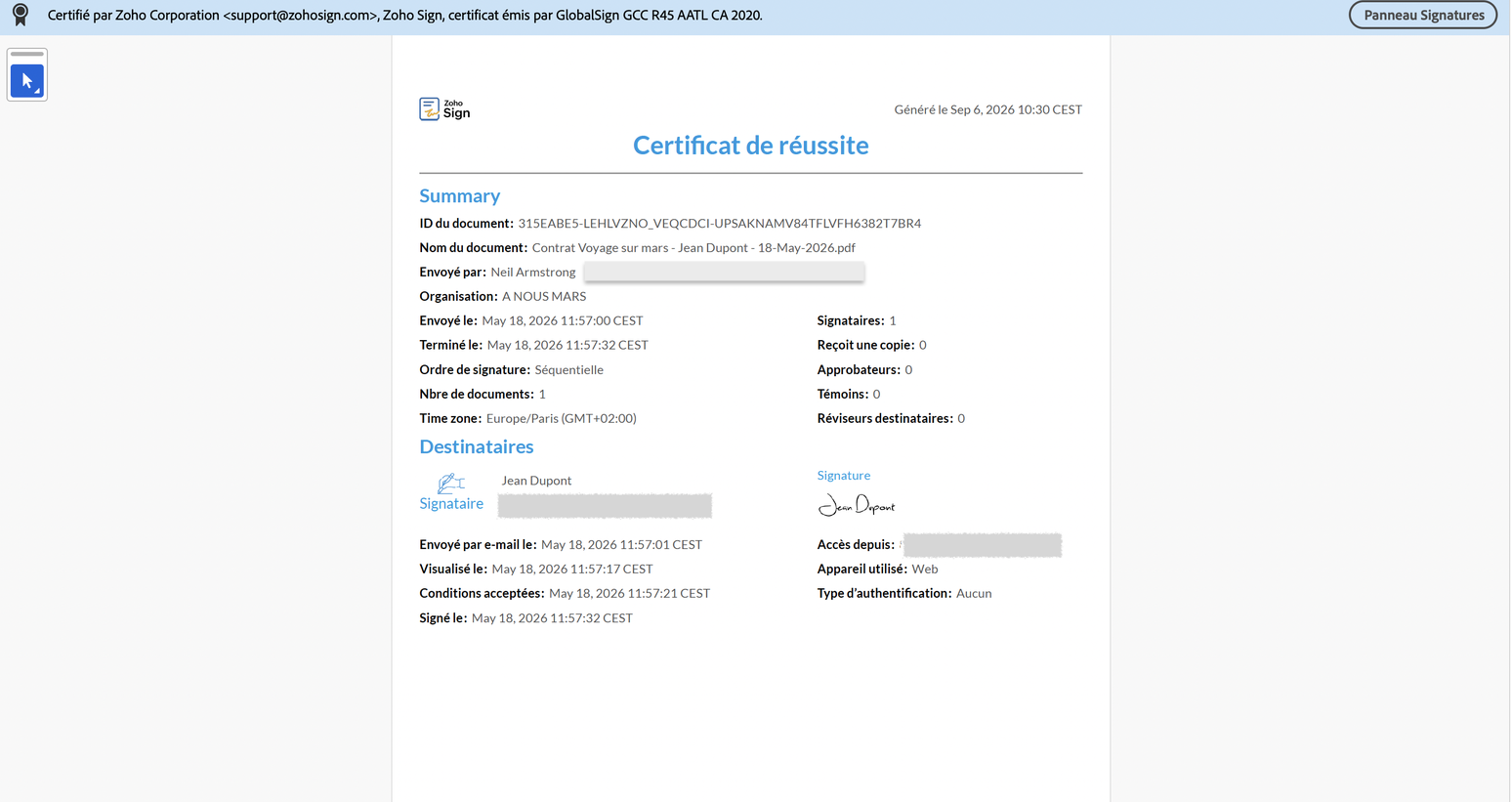
L'horodatage de l'acceptation des conditions est la ligne la plus utile du lot, et personne ne la remarque. Elle prouve que le signataire a validé le cadre de la signature électronique avant de signer, à la seconde près.
Téléchargez ces deux pièces et rangez-les avec le devis. Un compte peut fermer, un abonnement peut ne pas être renouvelé. Une preuve qui vit uniquement chez un prestataire n'est pas une preuve conservée.
Par où commencer
Trois gestes, dans cet ordre :
- Décidez où vit le devis, CRM ou Books, et tenez-vous-y pour un type d'affaire donné.
- Cochez la case du lien public si vous vendez à des clients ponctuels. C'est le réglage qui fait la différence entre un devis signé le jour même et un devis oublié.
- Branchez Zoho Sign et activez la contre-signature interne en même temps que la signature client.
Vos devis reviennent, et vous savez ce qu'ils valent.