
SommaireCe que Canvas permet de faire
Vos équipes ouvrent Zoho CRM plusieurs fois par jour. Ce qu'elles y voient décide du temps qu'elles y passent, et de ce qu'elles y saisissent. Canvas sert à décider de cet affichage : quelles informations remontent, pour qui, et dans quel ordre.
Ce que Canvas permet de faire
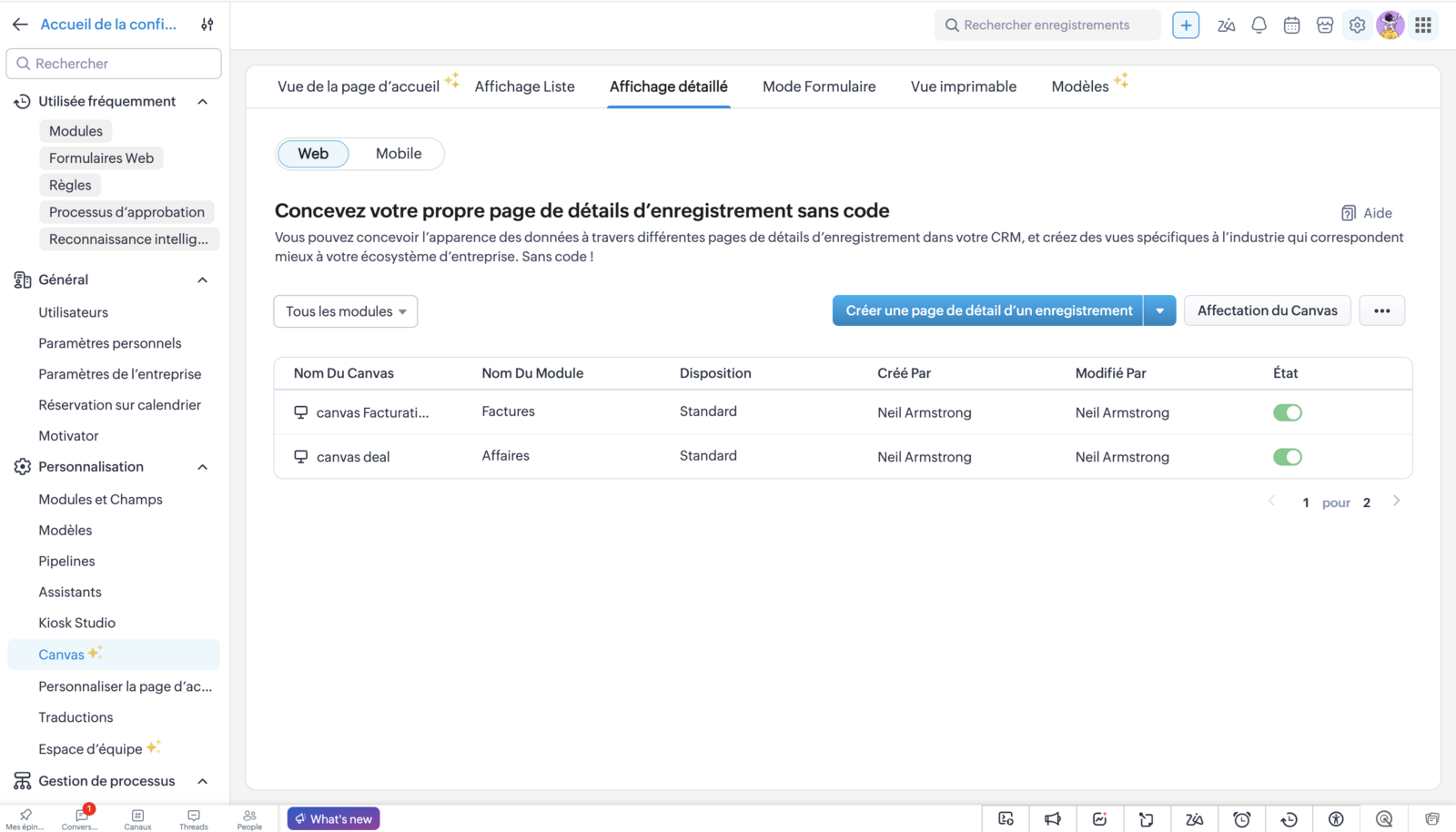
Canvas est le concepteur d'interface intégré à Zoho CRM, sans écrire de code. Il couvre six écrans d'un module : la vue de la page d'accueil, l'affichage liste, l'affichage détaillé, le mode formulaire, la vue imprimable et les modèles. Chacun se conçoit séparément pour le web et pour le mobile.
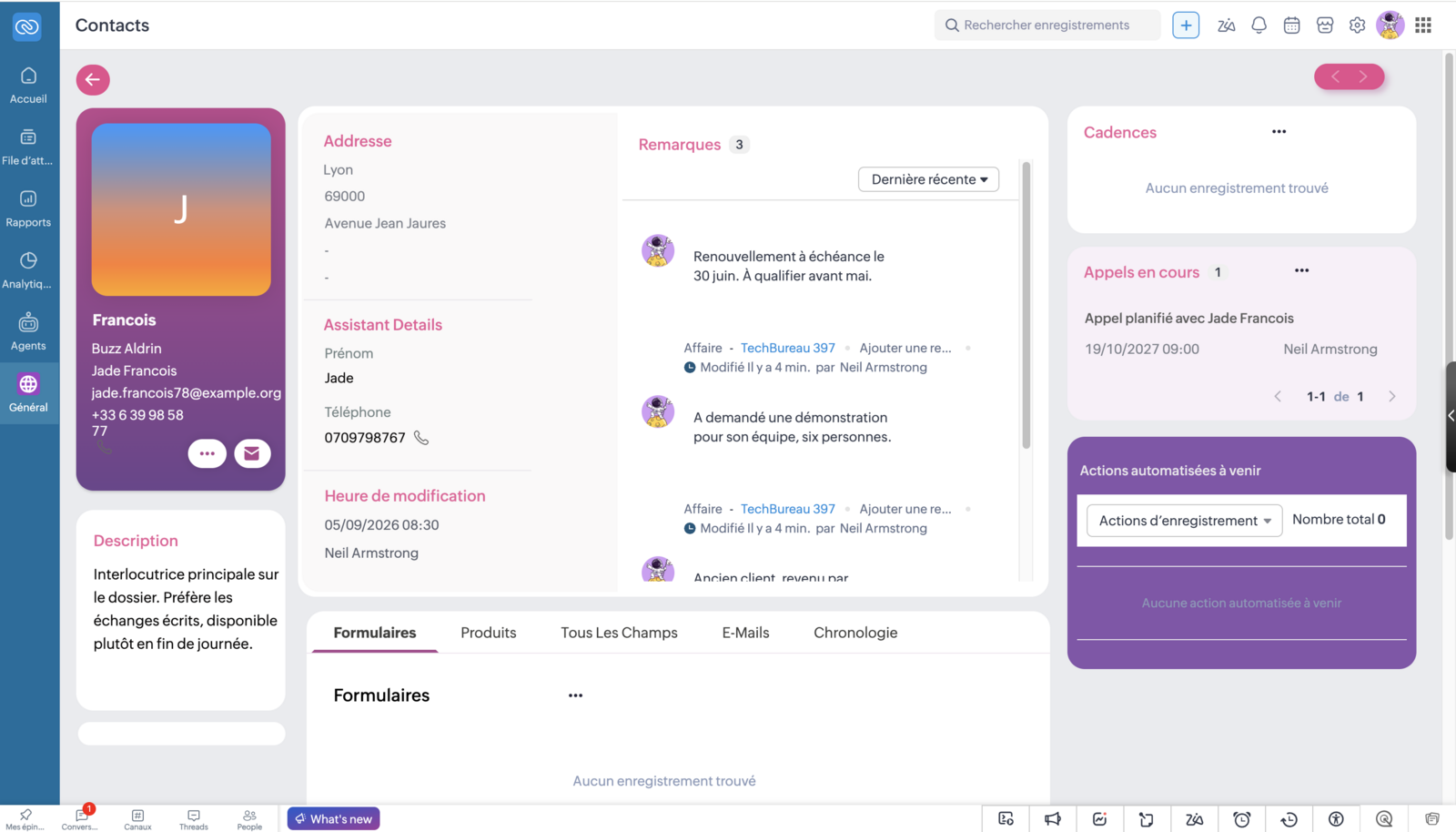
Six usages reviennent :
- faire remonter les informations clés en haut de page ;
- appliquer votre charte graphique au CRM ;
- créer des affichages conditionnels, qui mettent en valeur une information selon un critère ;
- regrouper les données par onglets, pour éviter la page qui déroule ;
- concevoir un formulaire de saisie une seule fois et l'associer à plusieurs modules ;
- décider quel profil voit quelle vue par défaut.
Deux usages, et ils ne pèsent pas le même poids
Le premier : adapter l'affichage au contexte. Les styles conditionnels et les règles de disposition décident des champs affichés et de leur format, selon le type d'enregistrement et le profil de l'utilisateur connecté. L'équipe marketing voit une mise en forme, l'équipe commerciale une autre, la direction une troisième. Chacune ouvre la même fiche et y trouve ce qui la concerne.
Le second : donner une identité au CRM. Logo, couleurs, polices : le CRM ressemble à l'entreprise plutôt qu'à un outil générique. L'adoption y gagne, parce que les équipes reconnaissent leur maison.
Par où commencer, et l'erreur qui coûte des jours
L'ordre compte plus que le résultat visuel. Avant d'ouvrir Canvas, validez l'architecture de votre CRM : le choix des modules, le choix des champs qui les composent, et les données que vous voulez voir apparaître. Un Canvas construit sur un modèle qui bougera ensuite se refait entièrement.
C'est le conseil qu'on répète le plus souvent.
« Fonctionnez par itérations. Finalisez d'abord votre configuration avant de vous lancer dans le Canvas. Ne soyez pas trop perfectionniste, on peut y passer beaucoup de temps. »
Sébastien Caradec, architecte numérique, tranZition
« Canvas n'est pas fait pour faire du nettoyage sur votre modèle. Il faut d'abord se poser la question de l'ensemble des champs que vous avez dans votre modèle. »
Guillaume Lévy, architecte numérique et cofondateur de tranZition
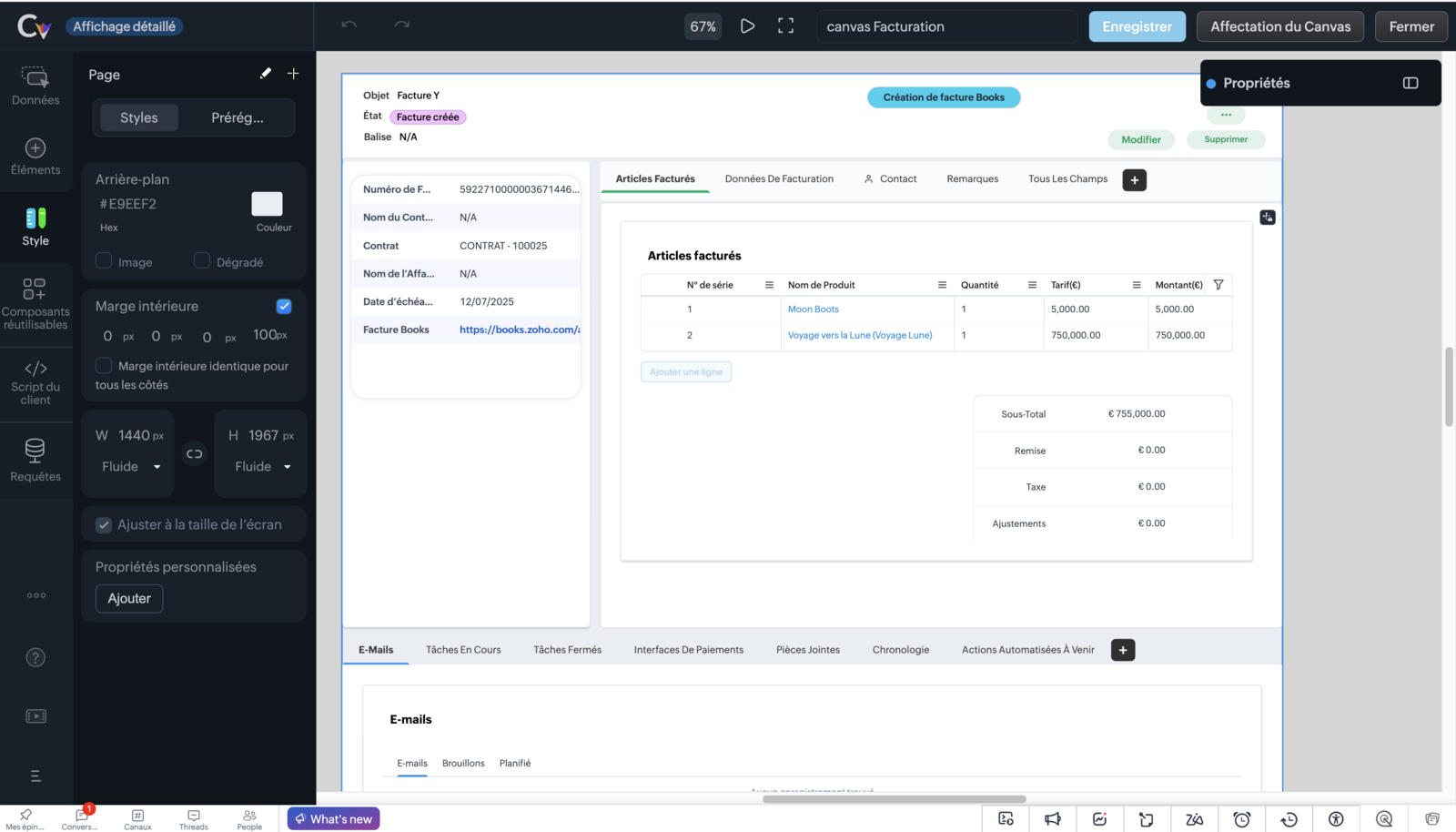
Deux points de départ existent. La galerie proposée par Zoho, ou une page blanche. Partir d'un exemple existant fait gagner du temps et garde une cohérence entre les modules, ce qui compte dès que plusieurs personnes construisent des Canvas dans la même organisation.
Un formulaire, plusieurs modules
Zoho a ajouté les modèles de formulaires, et ils changent la façon de travailler. Ils ont leur propre onglet dans l'écran Canvas, à côté des cinq vues. Vous concevez un formulaire de saisie une fois, puis vous l'associez à plusieurs modules : Contacts, Affaires, Prospects. Une modification du modèle se répercute automatiquement sur toutes les vues associées.
Le périmètre est celui du formulaire de saisie, l'écran où l'on crée et modifie un enregistrement. L'affichage détaillé, la liste et la vue imprimable se conçoivent toujours module par module.
Chaque module garde la main : un style peut être surchargé localement, et une vue peut être détachée du modèle pour redevenir indépendante.
Ce que ça remplace. Il fallait auparavant dupliquer le formulaire module par module, puis refaire chaque retouche autant de fois qu'il y avait de modules.
La fonctionnalité est annoncée pour toutes les éditions payantes et tous les centres de données. Elle est active dans notre propre organisation, ce qui permet de la décrire de première main plutôt que d'après une annonce.
À ne pas confondre avec la galerie de départ. Quand vous créez un Canvas, Zoho propose des exemples pour ne pas partir d'une page blanche : ce sont des points de départ, chacun indépendant une fois créé. Les modèles dont il est question ici sont autre chose : un modèle maître dont les vues restent liées, et qui se met à jour depuis un seul endroit.
Les libellés donnés ici sont ceux de l'interface française : « Modèles », « Affichage détaillé », « Mode Formulaire », « Vue imprimable ».
Mettre Canvas en place
Canvas demande du temps de prise en main, et ce temps se réduit quand l'architecture du CRM est déjà solide. Une étape indispensable avant de se lancer sur Canvas : cadrer le modèle, puis construire les affichages qui servent chaque équipe.